很多用户在日常使用WiFi连接VPN的过程中,经常碰到连接随机中断、隧道频繁重置、传输卡顿的问题,网上流传的各类优化方案五花八门,普通用户很难判断调整之后到底有没有实际效果,本文结合普通家庭、办公无线场景的实际操作步骤,给出可落地的VPN无线连接不稳定优化效果验证方法,帮用户逐步定位问题,找到适配自身网络环境的解决方案。
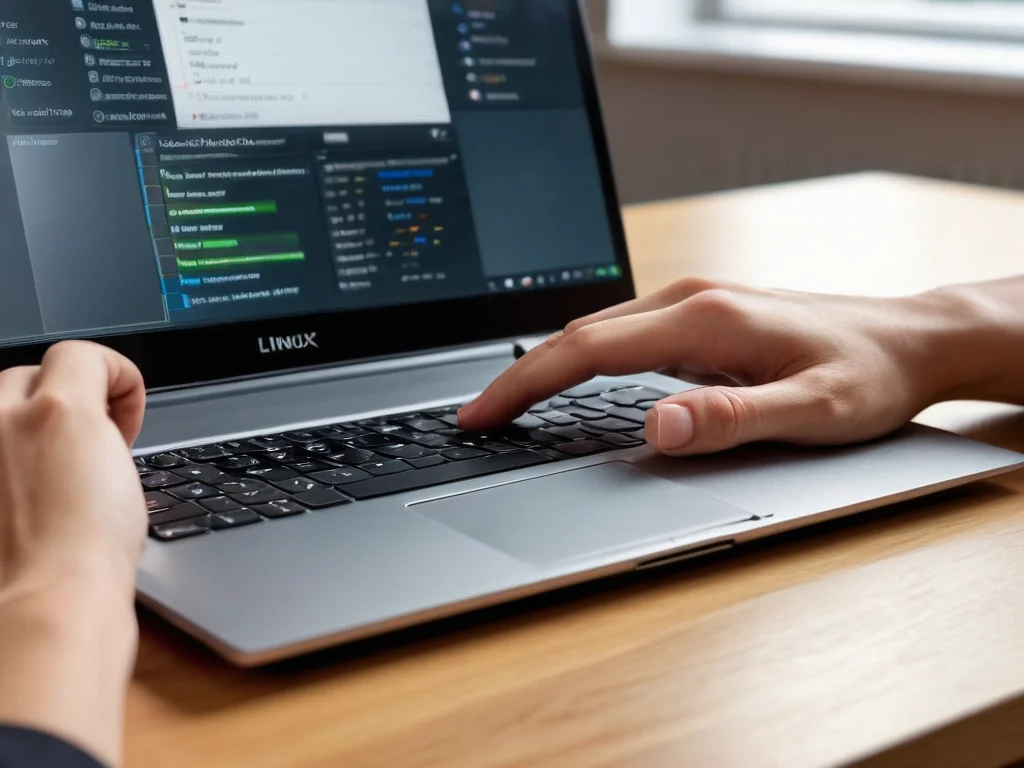
用户断开VPN后通过系统自带工具测试基础无线网络连通性,排查底层无线链路潜在故障
前置排查:先区分无线本身故障还是VPN专属问题
很多用户一碰到VPN连接异常就直接修改VPN客户端设置,反而忽略了底层无线链路的基础状态排查,实际上如果无线本身的信号干扰、丢包问题没有解决,后续所有VPN层面的调整都很难起到预期作用。
这个阶段的验证操作不需要额外安装专业工具,只需要先完全断开VPN连接,用无线访问日常常用的普通网页、在线视频服务,观察普通上网场景下有没有卡顿、加载失败的情况,再调用系统自带的命令行工具,持续ping公共DNS服务器地址,红星观察是否出现连续的请求超时。
这个步骤的常见误区是很多用户跳过基础排查环节,直接卸载重装VPN客户端、更换节点,折腾数小时之后才发现是路由器被放在了微波炉、无线座机旁边,2.4G频段信号被严重干扰,普通上网本身就存在隐性丢包,完全和VPN服务无关。
无线侧配置优化的实操与效果验证
确认无线本身基础链路稳定之后,就可以开始针对VPN传输的需求调整无线配置,优先把当前连接的WiFi从2.4G频段切换到干扰更少的5G频段,同时关闭路由器设置里的“智能漫游”“信号增强”这类会触发无线链路频繁切换的自定义功能,避免无线侧的链路抖动打断VPN隧道的持续连接。
完成这部分调整之后的验证方式也非常简单,重新连接VPN之后,继续用ping工具指向你所使用的VPN服务的远端节点地址,红星对比调整配置之前的超时出现频率,如果之前每隔数分钟就会出现的请求超时现象明显减少,就说明无线侧的优化已经起到了实际作用。
这里需要注意不要随意修改路由器的无线发射功率、区域国家码这类底层参数,非官方的自定义调整反而可能导致无线信号波动幅度变大,进一步加剧VPN无线连接不稳定的问题,完全违背优化的初衷。
VPN客户端参数适配的调整与实测校验
无线侧的状态确认稳定之后,再着手调整VPN客户端的传输参数,根据你当前运营商网络的QoS策略,红星加速器官网尝试把默认的UDP传输模式切换为TCP模式,或者反向调整,同时关闭客户端自带的“自动优选节点”功能,手动指定你之前实测连通性最好的固定节点。
这一步调整后的验证,需要保持VPN连接的状态下,同时运行两个监测任务,一个持续ping VPN远端节点地址,另一个打开你日常需要通过VPN访问的业务站点、远程桌面服务,保持连续连接,观察是否出现VPN自动重连、远程会话意外中断的情况。
很多用户容易在这里踩坑,盲目开启VPN客户端里的各类“加速”“冗余传输”自定义选项,额外给无线链路增加了大量不必要的传输负载,反而让原本已经趋于稳定的VPN连接重新出现频繁掉线的问题。
多设备共享场景下的冲突排查与最终效果确认
如果你是在公司办公网络、公共共享WiFi这类多设备接入的场景下使用VPN,还要额外排查同网络下有没有其他设备正在跑大流量下载、高清直播类的高带宽任务,这类业务会挤占VPN隧道的传输队列带宽,导致隧道拥塞出现断连。
完成所有调整之后的最终效果验证,不需要做刻意的压力测试,只需要模拟你日常的真实使用场景,一边通过VPN传输工作文件,一边打开网页浏览、语音会议类的常用服务,持续使用一到两个完整的工作日,如果没有再出现之前的随机断连、隧道重置的问题,就说明整套优化方案完全适配你当前的网络环境。
最后需要明确的是,不存在可以适配所有无线场景的通用优化配置,你在家用环境下调试好的参数,拿到酒店、咖啡馆的公共WiFi场景下很可能再次出现VPN无线连接不稳定的情况,需要按照上述步骤重新做一轮排查验证,才能找到对应场景下的适配方案。单次测试定位到的优化点,只能说明该调整在当前环境下生效,不能完全排除其他潜在的隐性故障影响。